Accessでエラーが出たとき、業務を止めないために
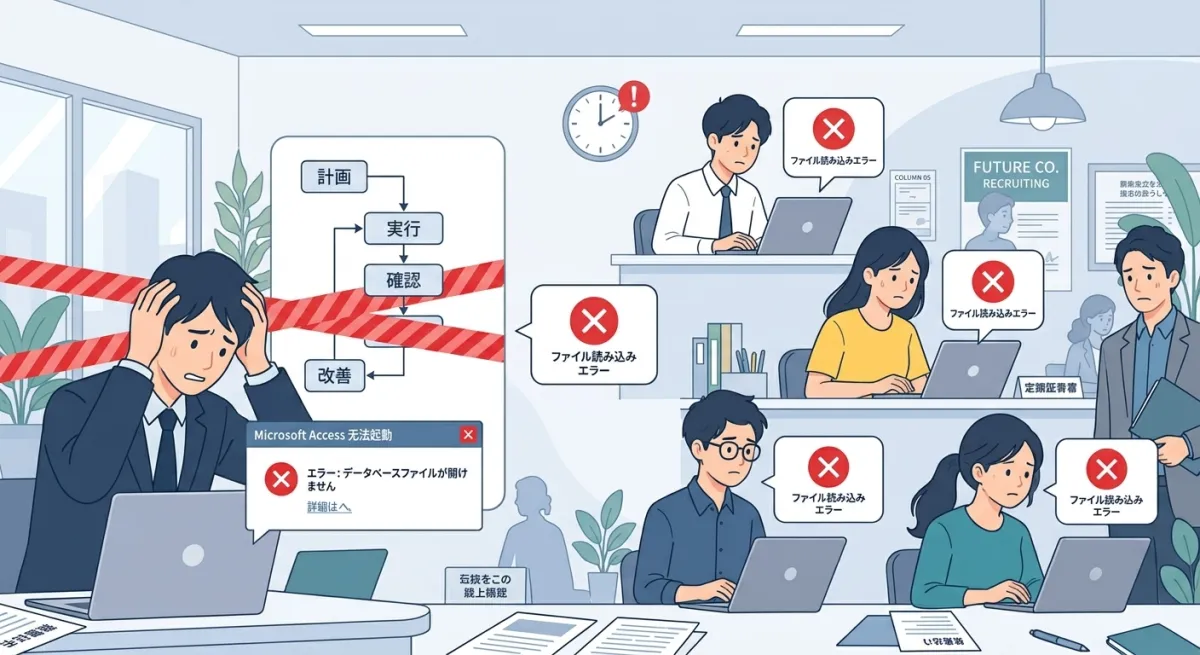
「昨日まで動いたのに今日は開けない」。Accessのエラーは原因が一つとは限りません。ファイル、PC、ネットワーク、参照先、最近の変更を切り分け、復旧を急ぐほど元データを守ることが重要です。
この記事のポイント
- エラー文・時刻・操作・対象PCを記録し、一人だけか全員かで原因の範囲を切り分ける。
- 修復操作の前に必ずコピーを確保する。「最適化と修復」でも破損したデータが完全に戻るとは限らない。
- 紙や別台帳での暫定運用は、項目・担当・復旧後の転記方法を決めてから始める。
症状と影響範囲を記録する
エラー文、発生時刻、操作、対象PC、ほかの利用者でも起きるかを控えます。一人だけならPCや設定、全員なら共有ファイルや接続先も疑います。画面の写真だけでなく、発生直前に入力した内容と、前回正常に動いた時点を聞き取ると調査が進みます。
元ファイルを保全してから試す
保存先の空き容量や権限、ネットワークの状態、リンクテーブルの接続先を確認します。修復操作の前にデータベースのコピーを確保し、ほかの利用者の操作を止める必要があるか確認します。Microsoftの「最適化と修復」でも、破損したデータを完全に戻せるとは限りません。元ファイルを直接繰り返し操作しないことが大切です。
暫定運用の境界を決める
受注や在庫など止められない業務は、紙や別台帳で一時的に受け付ける場合があります。その際は入力項目、担当、開始時刻、復旧後の転記と重複確認を決めます。暫定入力を各自の判断に任せると、復旧後にデータが食い違います。
復旧後に再発条件を調べる
直った事実だけで終えず、バックアップからの復元試験、ファイルの配置、同時利用、最近のPC更新を確認します。頻度の高いエラーなら、Accessの修正だけでなく、データの分離や運用の見直しも検討します。
参考・関連リンク

株式会社アイナレッジエンジニアリング「現場の知見」編集長。CATV、官公庁・自治体、企業の業務システムの開発と保守の現場から、システムを見直す前に確かめたい観点をお届けします。