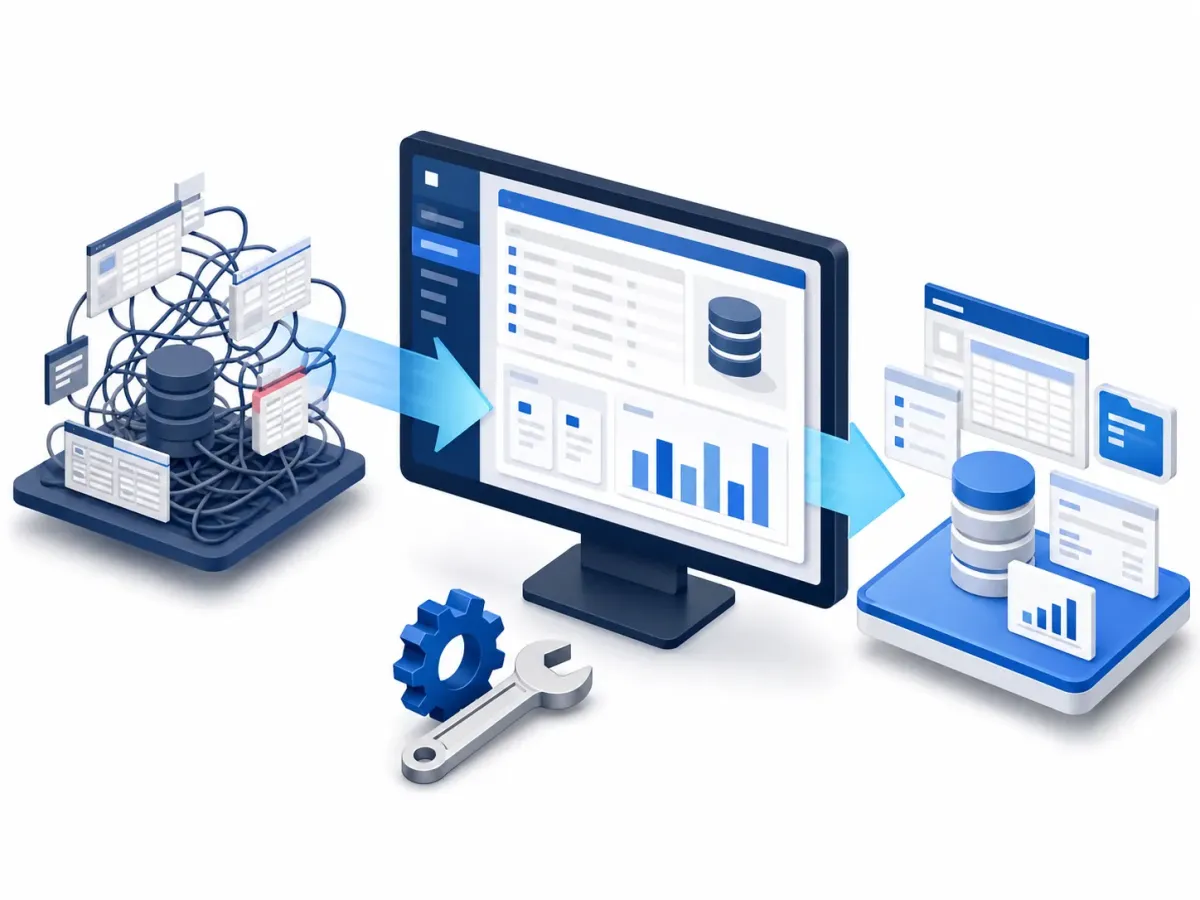
システム導入後もExcelへの転記がなくならない理由

新しいシステムを入れたのに、毎月CSVを出力してExcelに貼り付け、数字を直してから報告している。こうした作業は、担当者の努力だけでは減りません。まず転記の目的を分け、どの情報を正式なデータとして扱うかを決めることが近道です。
この記事のポイント
- 転記には追記・集計の切り口の変更・書式の調整など理由がある。手順をたどり、人の判断が入る所を書き出す。
- 照合キー・締め日・更新担当を決め、「どちらの数字が正しいか」を毎回議論しない状態をつくる。
- 毎月の報告書一つで新旧の結果を照合し、数字が一致してから定型作業を自動化する。
同じ転記でも理由は違う
ある部署はシステムにない項目を追記し、別の部署は集計の切り口を変え、管理者は提出用の書式に整えています。すべてを「Excel作業」とまとめると、必要な加工までなくそうとして業務が回らなくなります。転記の手順を一回たどり、元データの抽出、修正、計算、承認、提出のどこで人の判断が入るかを書き出します。特に、Excel上で直した値が元のシステムに戻らない場合、翌月の集計で数字が食い違う原因になります。
正式な数字を決めてからつなぐ
改善の起点は「どちらの数字が正しいか」を毎回議論しなくて済む状態です。顧客番号や案件番号などの照合キー、締め日、更新担当、訂正時の記録を決めます。そのうえで、定型の取り込みや集計は、ExcelのPower Queryなどを使って手作業を減らす方法があります。複数人が入力する情報や承認を伴う変更は、Accessや共有データベースを含めて、入力先と更新権限を整理します。ツールだけをつないでも、項目の意味が部署ごとに違えば差分は残ります。
一つの月次報告から試す
最初は、毎月作る報告書を一つ選びます。元ファイル、転記回数、手修正した項目、確認にかかる時間を記録し、前月のデータで新旧の結果を照合します。差が出たら、抽出条件、締め時点、計算式のどれが原因かを確認します。数字が一致してから定型作業を自動化し、承認や例外処理は担当者が見られる形で残します。これなら、全面的な入れ替えを決める前に、改善の効果と残る課題を見極められます。
既存の資産を使いながら運用を整える
AccessやExcelには、現場が長年調整してきた計算や帳票が含まれています。使われている式と例外処理を確認し、残すものと改めるものを分けます。最初の改善対象として「毎月転記している一つの報告」と「修正した数字を誰が確定しているか」を示すと、作業とデータの見直しを具体的に始められます。
参考・関連リンク
- 関連サービスAccess・Excel資産活用

株式会社アイナレッジエンジニアリング「現場の知見」編集長。CATV、官公庁・自治体、企業の業務システムの開発と保守の現場から、システムを見直す前に確かめたい観点をお届けします。