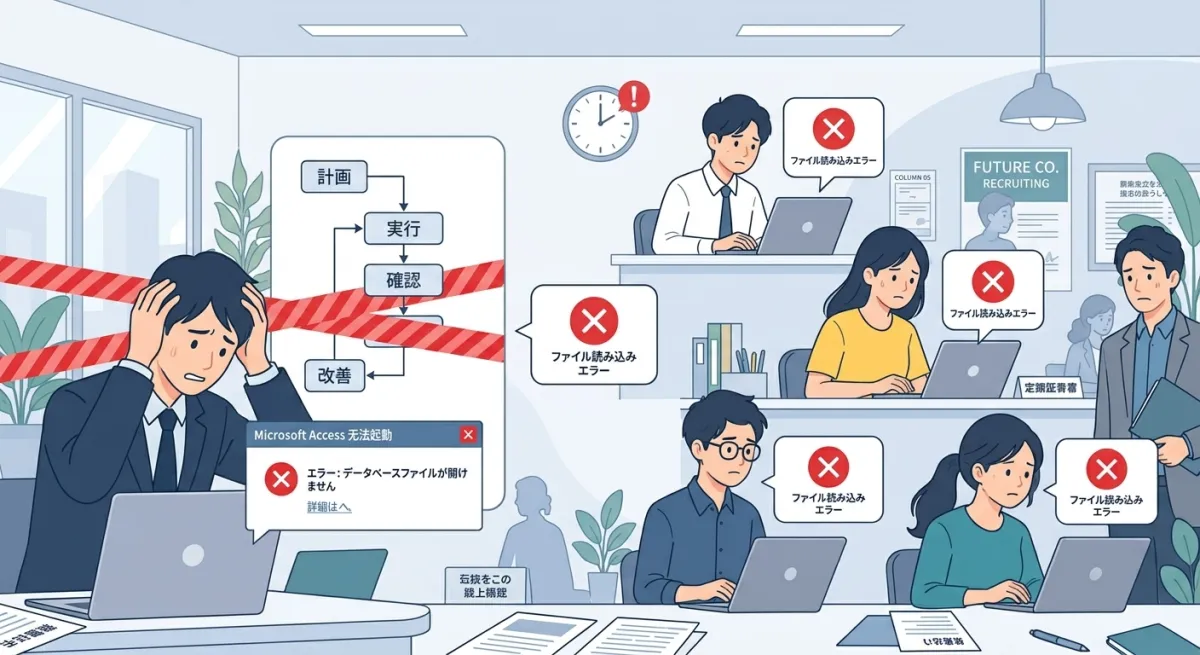
古いAccessを使い続けても大丈夫?セキュリティ・保守・業務停止のリスクを確認

古いAccessだからといって、すぐに作り直す必要があるとは限りません。現在の環境・保守・復旧の状態を確認し、今後も業務を続けられるかを考えます。
この記事のポイント
- 昔作ったファイルと、サポートが終了したAccess製品は別の話です。
- 環境更新・共有・VBA・保守・復旧を7つの観点から確認します。
- Accessを活かせるか、必要な修正と移行の範囲を調査して判断します。
「10年以上前に作ったAccessを、今も使っている」
「作った人は退職していて、中身を説明できる人がいない」
「パソコンやOfficeを更新すると、動かなくなりそうで怖い」
こうした理由から、今のAccessを使い続けてよいのか、不安に感じていないでしょうか。
古いAccessだからといって、すぐに作り直す必要があるとは限りません。大切なのは、サポート中の環境で動くか、保守できるか、止まった場合に復旧できるかを確認することです。
Accessで作った仕組みは、顧客管理、在庫管理、受発注、売上集計、請求書発行など、日々の業務に深く組み込まれています。「今動いているか」だけでなく、「今後も業務を続けられる状態か」という視点から、確認しておきたいポイントを整理します。
昔作ったファイルと、古いAccess製品は別の話
最初に分けて考えたいのが、ファイルを作成した時期と、現在使っているAccessのバージョンです。
10年以上前に作ったファイルでも、サポート中のAccessで動作を確認し、必要な修正と保守を行っていれば、継続利用できる場合があります。一方、新しく作ったファイルであっても、サポートが終了したOfficeや、安全性を確認できない環境で動かしているなら、運用を見直す必要があります。
Microsoftは現在もAccessを提供しており、Access 2024のサポートは2029年10月まで予定されています。「Accessという製品だから危険」と決めつけるのではなく、製品のバージョンと業務システムの状態を別々に確認しましょう。Microsoft:Access 2024のライフサイクル
1. サポートが終了したAccess・Officeを使っていないか
まず、利用しているAccess・Office・Windowsのバージョンを確認します。
Accessの主なサポート終了時期は、次のとおりです。
| 製品 | サポート終了日 |
|---|---|
| Access 2016 | 2025年10月14日 |
| Access 2019 | 2025年10月14日 |
| Access 2021 | 2026年10月13日 |
出典:Access 2016、Access 2019、Access 2021。日付はMicrosoft公表のサポート終了日を基準としています。
サポート終了は、翌日から必ず起動しなくなるという意味ではありません。ただし、通常のセキュリティ更新や不具合修正の提供は終了します。Office 2021についても、Microsoftはサポート終了後にアプリが動作し続ける場合がある一方、セキュリティリスクがあると案内しています。Microsoft:Office 2021のサポート終了
「動いているから大丈夫」で終わらせず、どの環境へ、いつ移すかを検討することが必要です。買い切り版のAccessとMicrosoft 365版のAccessでは更新の仕組みも異なるため、契約している製品も確認してください。
2. AccessのためにパソコンやOfficeを更新できなくなっていないか
「このAccessが止まると困るので、Officeを更新できない」という状態も、見直しのきっかけです。
例えば、次のような点が確認できないまま、環境を固定していないでしょうか。
- VBAが新しいOfficeでも動くか
- Officeを32ビット版から64ビット版へ変えられるか
- 古いActiveXコントロールや外部DLLを使っていないか
- ODBCドライバーや外部システムへの接続を引き継げるか
- 帳票の印刷やExcelへの出力結果が変わらないか
古い依存関係があるからといって、必ず全面的な作り直しになるわけではありません。必要な修正で継続できるかを、実際の構成から判断します。
本番環境をいきなり更新するのではなく、元のファイルを保全し、別の環境で入力・集計・印刷まで試すことが大切です。「起動した」だけでなく、普段の業務が同じ結果で終わるかを確認します。
関連:古いAccessをMicrosoft 365環境へ移す前に
3. 作った人しか直せない状態になっていないか
Accessでは、テーブル、クエリ、フォーム、レポート、マクロ、VBAなどを組み合わせて業務を仕組み化できます。その一方で、仕様や変更履歴を残していないと、作った人にしか分からない状態になりがちです。
「以前の担当者が作った」「外注先と連絡が取れない」「仕様書がない」という場合、次のことを説明できるか確認してください。
- どのファイルが本番で、データはどこに保存されるか
- 外部のExcel、データベース、共有フォルダなどと連携しているか
- 請求額や集計値を、どの条件で計算しているか
- エラーが出たとき、誰がどこを調べるか
これらが不明なままでは、項目追加や帳票変更だけでも対応範囲を判断しにくくなります。仕様書がない場合も、現在のファイルと実際の操作を調べ、分かったことを記録するところから始められます。
4. 複数人で同じAccessファイルを直接開いていないか
共有フォルダのAccessファイルを複数人で開く方法は、少人数・限られた条件では使える場合があります。ただし、全員が画面や処理も含めた同じファイルを使う構成では、負荷や同時更新の条件によって、性能や安定性の問題が出ることがあります。
Microsoftは、LAN上で共有する方法として、データを保存するバックエンドと、画面・処理を持つフロントエンドを分割する構成を案内しています。各利用者のパソコンにフロントエンドを配布することで、性能や信頼性の改善が期待できます。Microsoft:Accessデータベースの共有方法
「共有フォルダで使っているから危険」「Accessだから遅い」と決めつけず、人数、同時操作、データ量、ネットワーク、ファイル構成を確認することが重要です。
なお、OneDriveやSharePointのドキュメントライブラリに置いたAccessファイルを、そのまま共同利用のために開く方法はMicrosoftも推奨していません。ファイル同期とデータベース共有は、同じものではありません。Microsoft:共有時の注意事項
5. VBAを動かすためにセキュリティ設定を緩めていないか
「警告が出るので、共有フォルダ全体を信頼できる場所にした」「マクロが動けばよいので、設定をまとめて緩めた」という運用になっていないでしょうか。
信頼できる場所に置いたファイルでは、通常の一部のセキュリティ確認を経ずに、VBAなどのコンテンツが有効になります。Microsoftは、その場所に不正なファイルを追加・変更されないよう保護することを案内しています。Microsoft:Officeファイルの信頼できる場所
必要なのは、業務に必要な処理を動かしながら、実行できるファイルと書き込める人を管理することです。
信頼する範囲をむやみに広げず、対象フォルダ、配置するファイル、更新担当者、アクセス権限を確認してください。設定変更は、社内の管理方針と照合して行います。
6. バックアップは「ある」だけでなく「戻せる」状態か
backup.accdbという名前のファイルがあっても、それだけで業務を復旧できるとは限りません。何か月も前のものだったり、コピーが途中で止まっていたりする可能性もあります。
次の点を確認しましょう。
- いつの時点のデータを保存しているか
- 本番とは別の場所に、必要な世代を保管しているか
- フロントエンドとバックエンドなど、必要なファイルが揃っているか
- 外部データや接続設定も含め、復旧に必要なものが分かるか
- 誰が戻すか、どこまでのデータ損失を許容するかを決めているか
- 別環境で復元し、必要な業務を再開できるか試しているか
コピーの完了と復旧の確認は別です。稼働中のデータをどう整合性を保って取得するかも含め、現在の構成に合ったバックアップ手順を用意します。復元の練習で本番データを上書きしないよう、検証先も分けてください。
7. このAccessが止まったら、何の業務が止まるか
「明日、このAccessが開かなくなったら何ができなくなるか」を考えてみてください。
顧客情報を確認できない、受注を登録できない、在庫が分からない、請求書を発行できない、商品を出荷できない。そうした状態になるなら、そのAccessは重要な業務システムです。
作成に使ったツールがAccessであることと、業務上の重要度は別の話です。止まったときの影響に応じて、保守担当、連絡先、復旧手順、暫定的な代替運用を決めておく必要があります。
Accessを使い続けるか、Web化するかは業務から判断する
ここまでの点検で問題が見つかっても、「全部Webシステムへ作り直す」という結論になるとは限りません。
サポート中の環境で動き、利用人数やデータ量に無理がなく、保守と復旧の体制を整えられるなら、Accessを継続利用できる場合があります。
一方、利用者や拠点が増えた、外出先から使いたい、他システムと連携したいといった場合は、構成の見直しも選択肢になります。例えば、画面はAccessのままデータをSQL Serverへ移す方法や、必要な業務からWeb化する方法などです。
データベースを分割すれば、そのままインターネット越しに共有できるわけではありません。 Microsoftは、分割したAccessデータベースをWANやAzureファイル共有で使う方法について、性能低下や破損の可能性を警告しています。遠隔利用では接続方式も含めて設計します。Microsoft:Accessアプリケーションの展開
大切なのは、「Accessだから変える」のではなく、現在の業務と将来の使い方に合う方法を選ぶことです。
関連:そのAccessは修正・保守・Web化のどれを選ぶべきか
古いAccessの点検チェックリスト
次の項目は、現在の状態を確認するための目安です。当てはまる数だけで、安全性や作り直しの必要性を判定するものではありません。
- Access・Officeのバージョンやサポート状況が分からない
- AccessのためにパソコンやOfficeの更新を止めている
- 作った人が退職し、保守担当者が決まっていない
- 仕様書や変更履歴がない
- 本番ファイルとデータの保存場所を説明できない
- VBA・外部DLL・ODBCなどの依存関係が分からない
- 最近、エラーや処理の遅さが増えている
- 複数人で一つのファイルを直接開き、共有方法を見直していない
- バックアップから復旧できるか試していない
- このAccessが止まると、重要な業務が止まる
特に、サポート終了環境を使っている、復旧手段がない、業務への影響が大きい場合は、項目数にかかわらず優先して状況を確認しましょう。
より詳しい点検項目は、現場のAccess・Excel、危険信号チェックリストでも紹介しています。
壊れてからではなく、動いているうちに確認を
長年使ってきたAccessには、その会社の計算方法、帳票、承認の流れなどが組み込まれています。「古いから捨てる」と判断する前に、今ある仕組みを調べることには意味があります。
一方で、「今動いているから、何もしなくてよい」とも限りません。
何が使われ、誰が管理し、どこに問題があり、修正して使い続けられるのか。それを動いているうちに把握しておくことが、保守や環境更新を進めるための第一歩です。
現在のAccessについてご相談ください
アイナレッジエンジニアリングでは、現在お使いのAccessの調査・改修・継続利用についてご相談を承っています。
「作った人がいない」「仕様書がない」「更新の影響が分からない」という段階でも、新しいシステムを作ることを前提にせず、まず現在のファイルと業務を確認するところから検討します。
Access無料診断をご希望の方は、対象や受付条件をご確認ください。 無料診断はAccessが対象です。Excelの改修相談とは区別してご案内しています。
あわせて読む:Access 2021・Office 2021のサポート終了|今すぐ使えなくなる?企業が確認すべき5つのこと